COMMON OPERATIONS

常用操作

AiKey 日常高频操作的步骤手册 —— 每条带截图 + Web/CLI 两种做法 + 跟相关文档的交叉跳转。

RECIPE 01 · INSTALL

安装 CLI + 让 PATH 生效

一行 curl 装好 aikey 到 ~/.aikey/bin,source 一次让当前终端立刻识别命令。

  1. 1
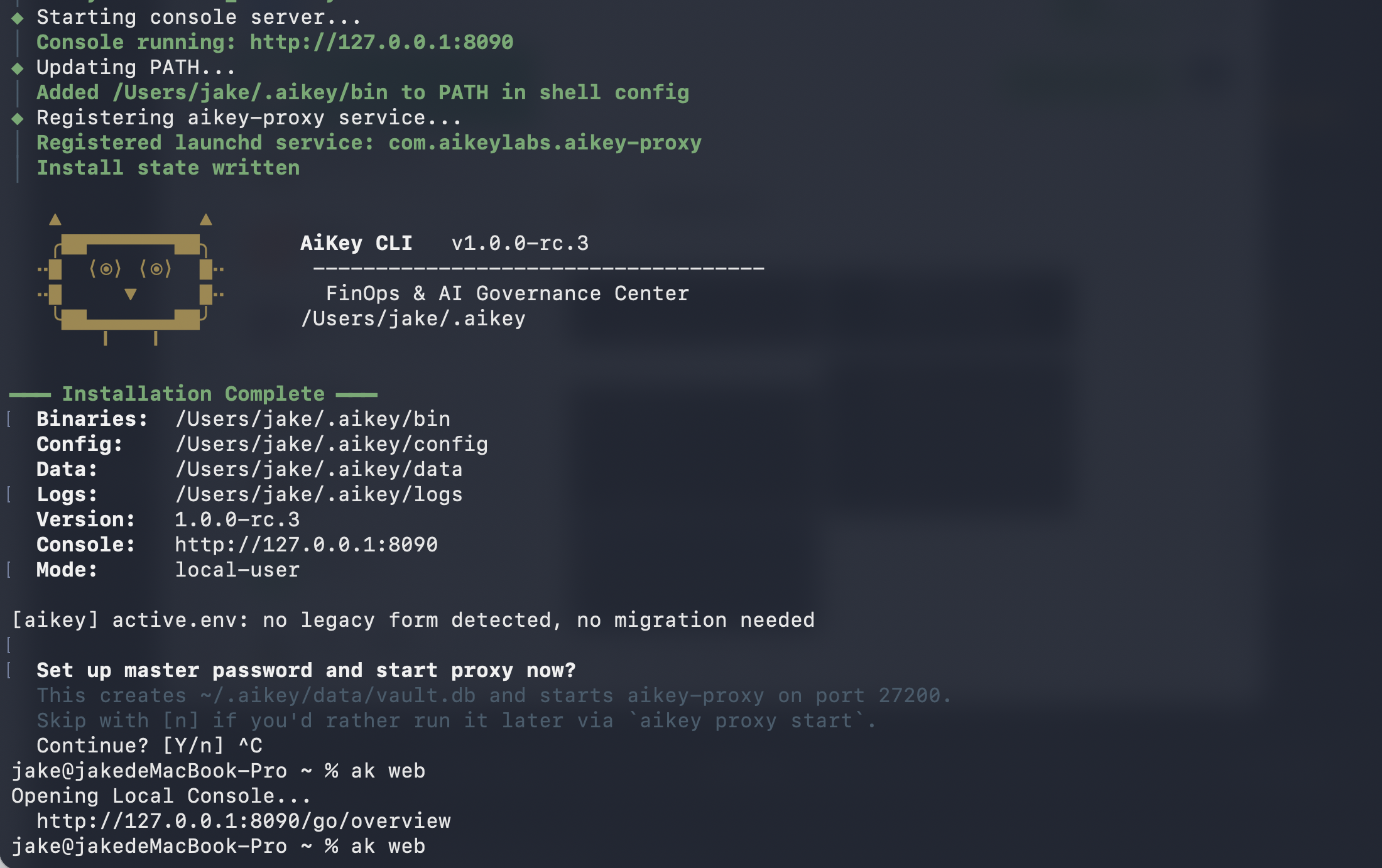
    复制并粘贴安装命令到终端:curl -fsSL https://aikeylabs.com/zh/i/of | bash
  2. 2
    让 PATH 立即生效:source ~/.zshrc # 或 source ~/.bashrc
  3. 3
    确认安装成功:aikey --version
aikey CLI installation terminal output
install.sh 输出
RECIPE 02 · OPEN CONSOLE

启动 aikey web 控制台

本地 Vault 控制台 —— 后续大多数操作都在这里点。

  1. 1
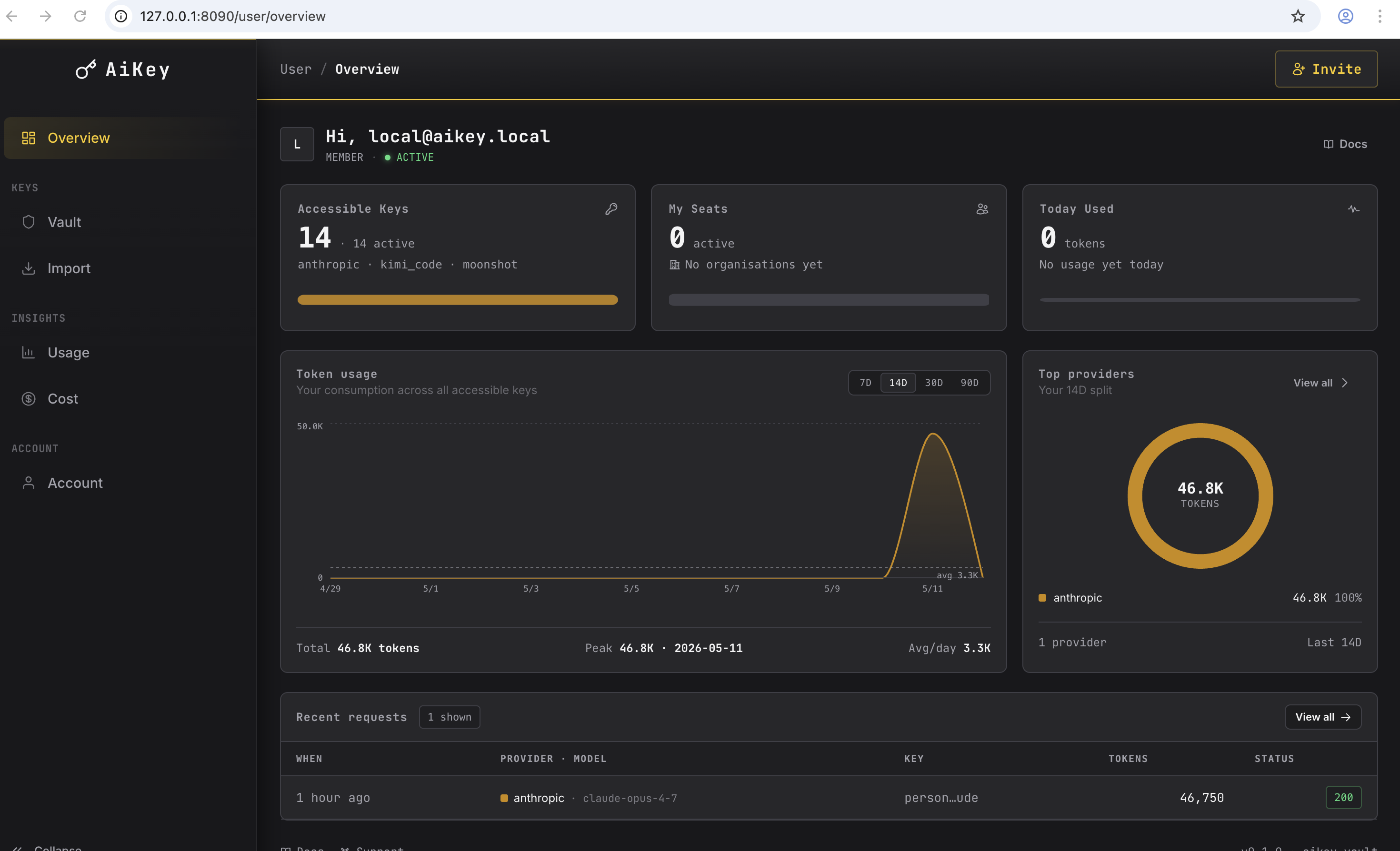
    终端执行:aikey web
  2. 2
    浏览器会自动打开 http://127.0.0.1:27200,首次进入时 Key 列表为空。
aikey web first-open, empty vault
首次启动 — 空 Vault 状态
RECIPE 03 · ADD KEY

添加 KEY 到 Vault

Web 表单或 CLI 两种方式都行 —— 真凭证 AES-256-GCM 加密只进本地 Vault。

方式 A · Web 表单
  1. 1
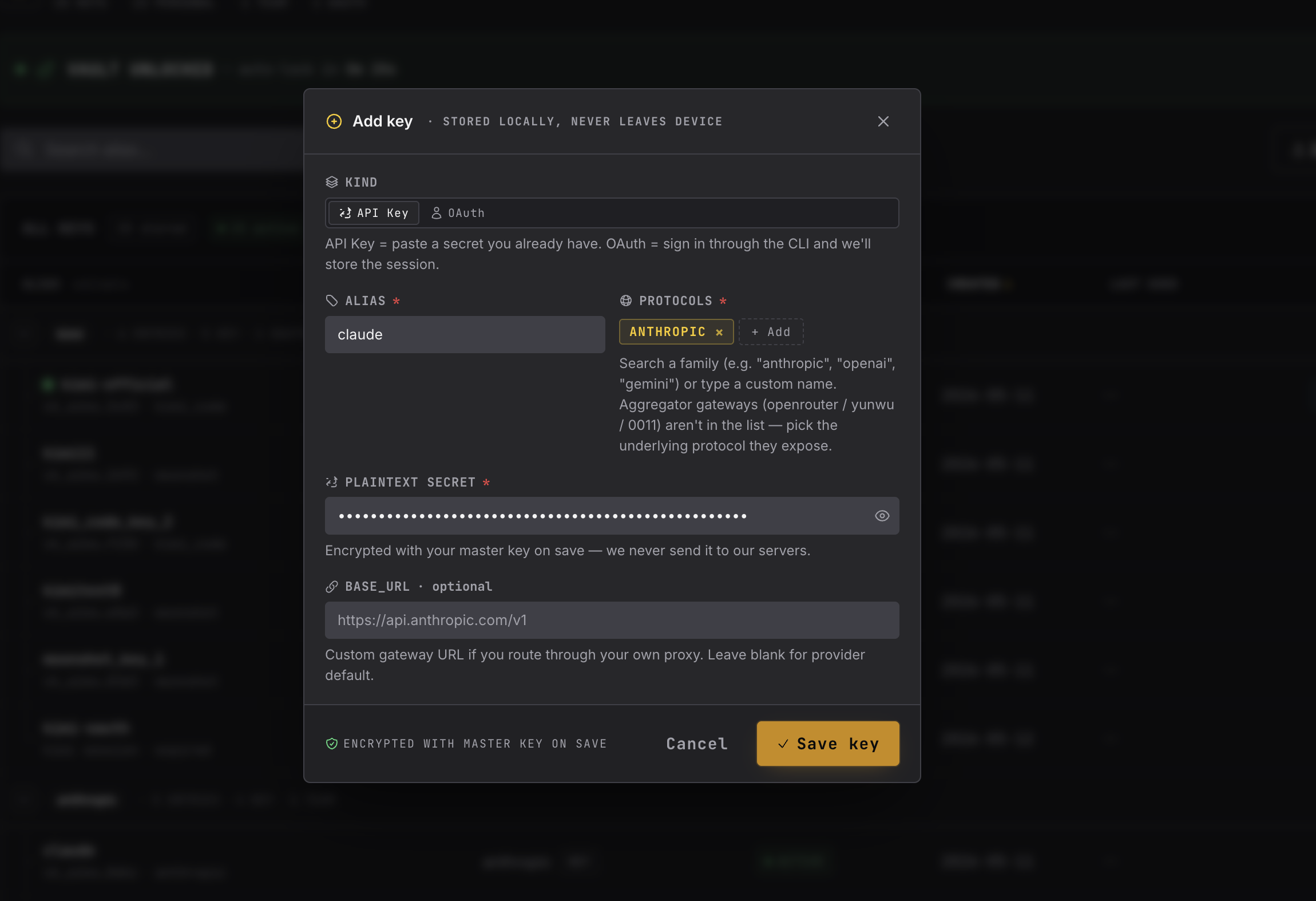
    在 Vault 页面点 + Add Key
  2. 2
    填别名、选 provider、粘贴 API Key
  3. 3
    提交后会自动跑连通性测试,绿色 = 可用
Add Key form in aikey web
方式 B · CLI
  1. 1
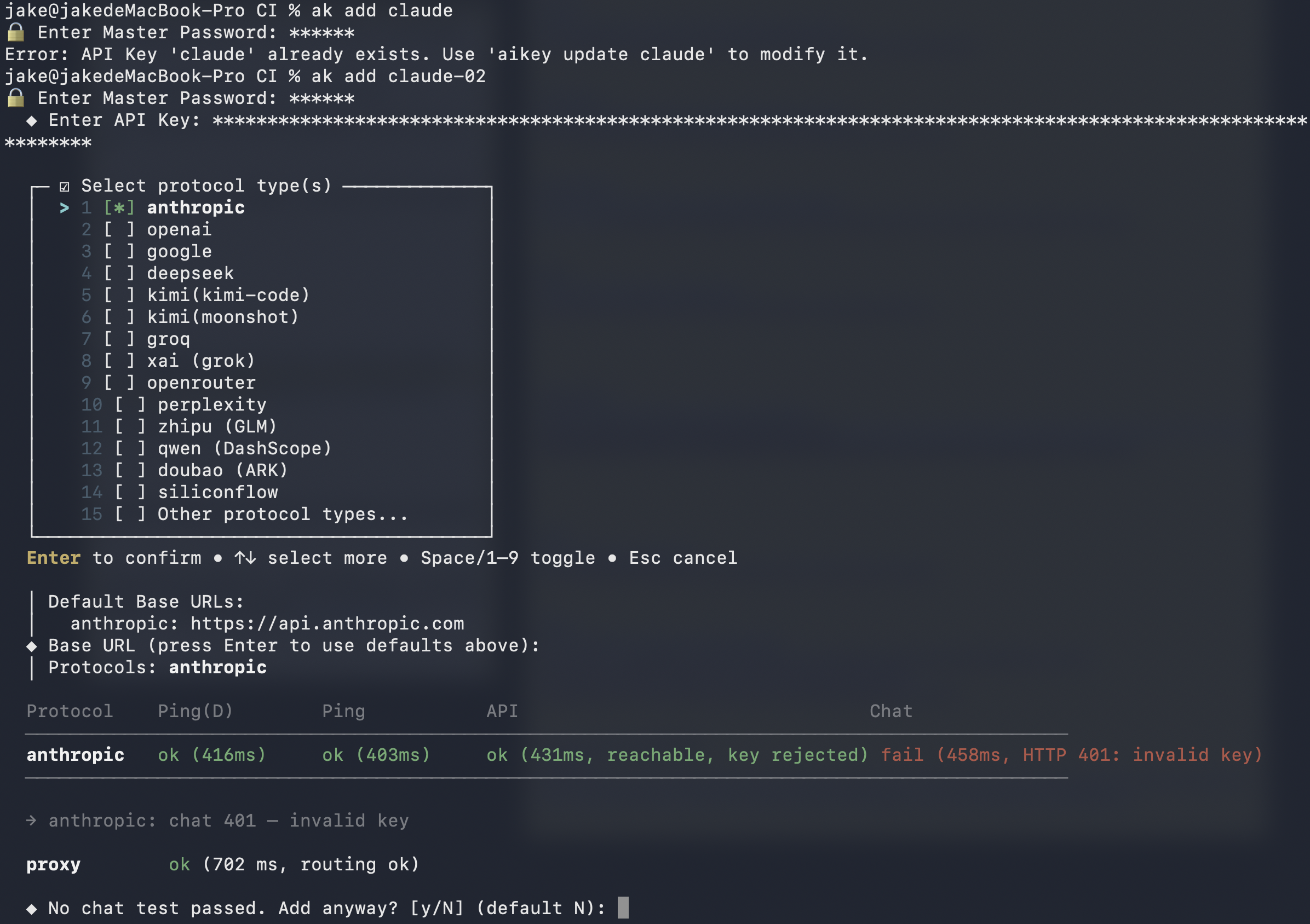
    交互模式(推荐):aikey key add
  2. 2
    按提示输入别名、provider、key。完成后自动 active 当前项。
CLI: aikey key add interactive flow
添加完看 Vault 全貌

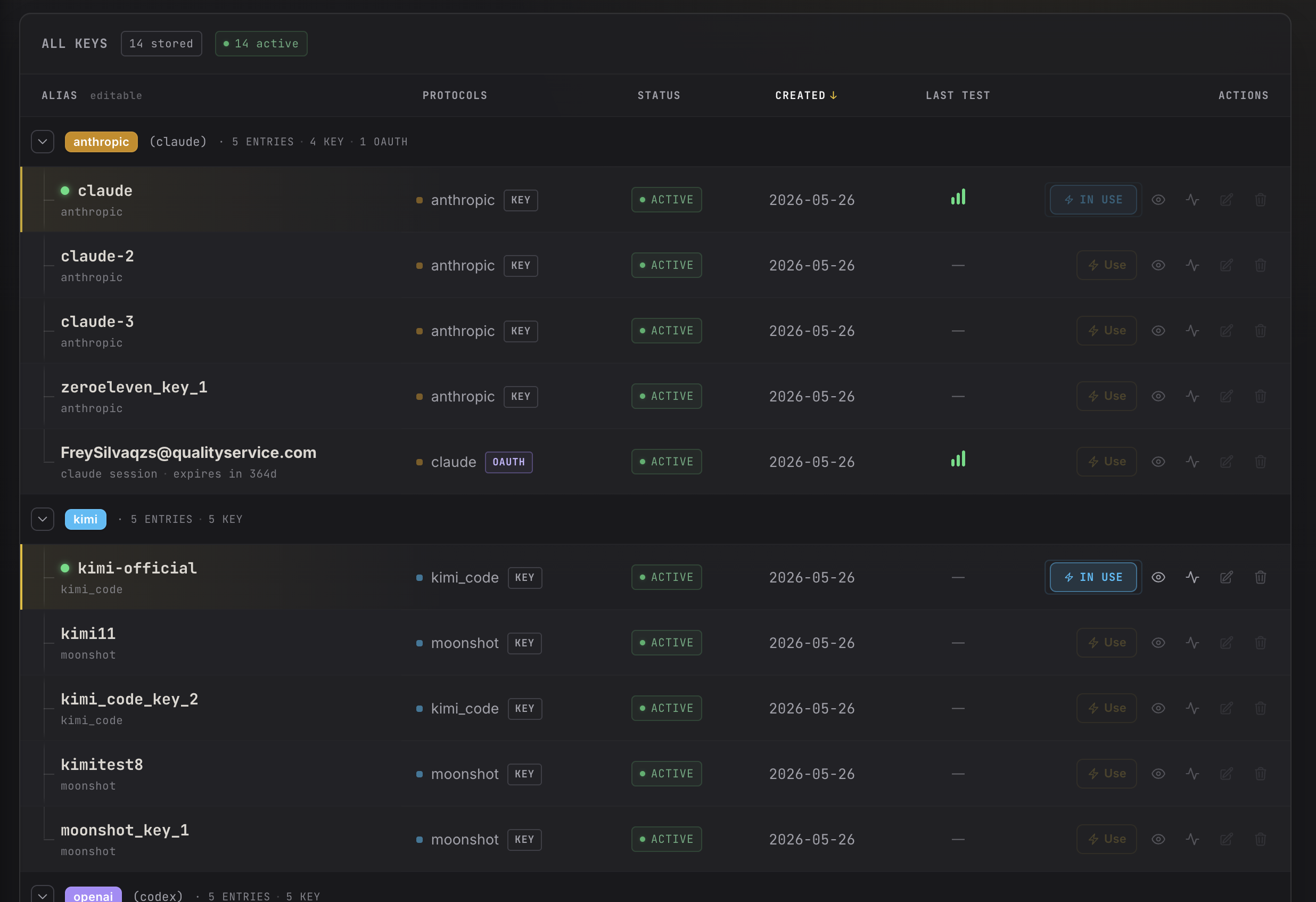
所有 KEY 按 provider 分组显示,可看 alias / 协议 / 状态 / 上次测试结果 / 当前 active 项。

All Keys list grouped by provider

了解 OAuth 与 Vault 安全模型

RECIPE 04 · BATCH IMPORT

批量导入 KEY

已有多把 Key 散落在环境变量 / .env 文件 / 1Password,可以集中导入,减少逐个粘贴。

  1. 1
    侧边栏点 Import
  2. 2
    选择源:环境变量 / .env / JSON / 粘贴清单
  3. 3
    预览解析结果 → 勾选要导入的项 → 一键导入
Batch import dialog with parsed key list
RECIPE 05 · SHELL HOOK

安装 shell hook

claude / codex / kimi 等 CLI 自动透明走 AiKey,无需手改环境变量。

  1. 1
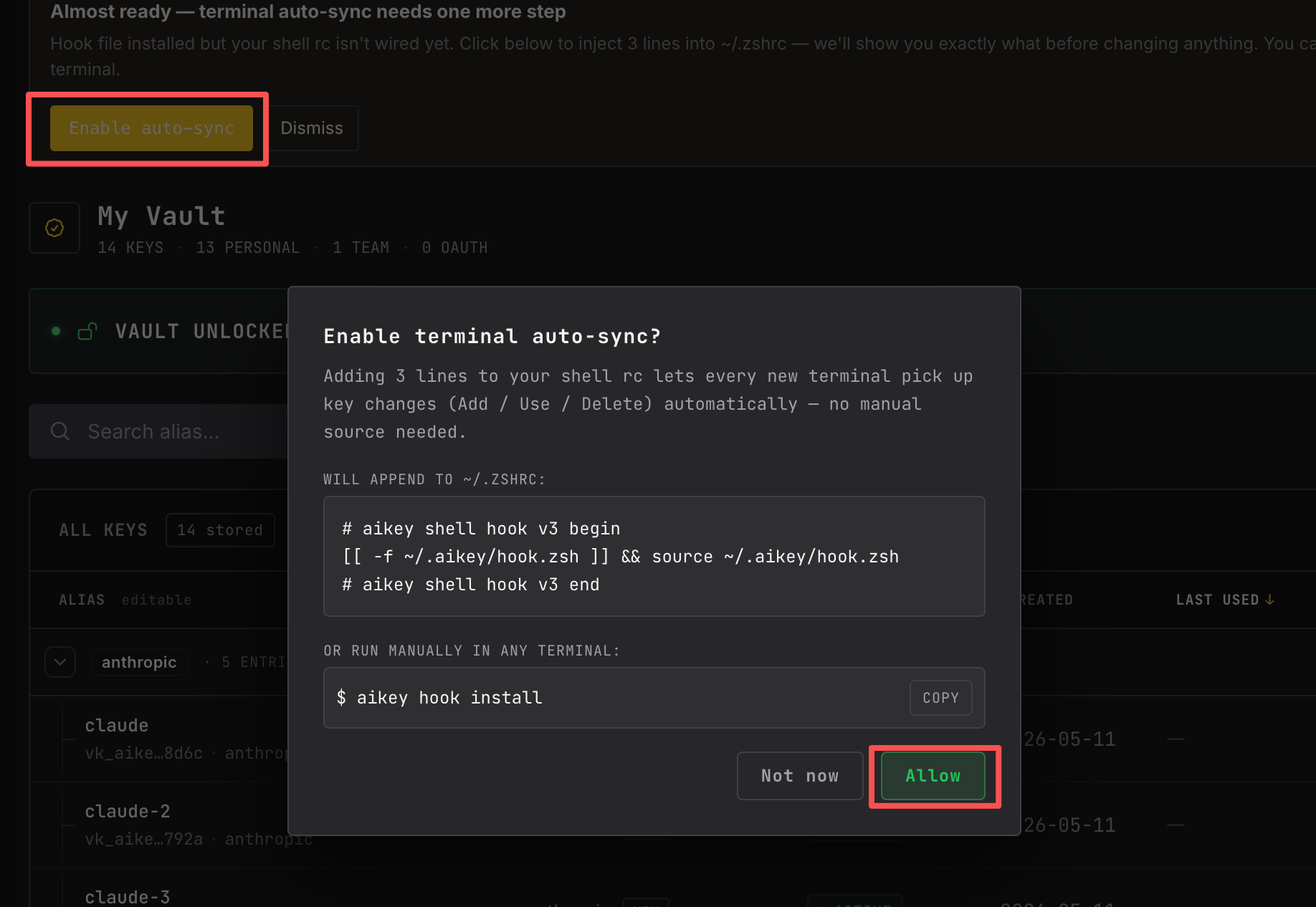
    Web 控制台顶部会显示 INSTALL HOOK READY 横幅
  2. 2
    INSTALL 按钮 → 自动追加到 ~/.zshrc / ~/.bashrc
  3. 3
    开新终端,跑 claude / kimi,自动透传 AiKey 当前 active 凭证
Install hook banner in aikey web
RECIPE 06 · SWITCH KEY

切换 active KEY

额度耗尽 / 想换 provider / 临时实验。切换是热生效,下一次请求立即用新 KEY。

方式 A · Web 点 Use
  1. 1
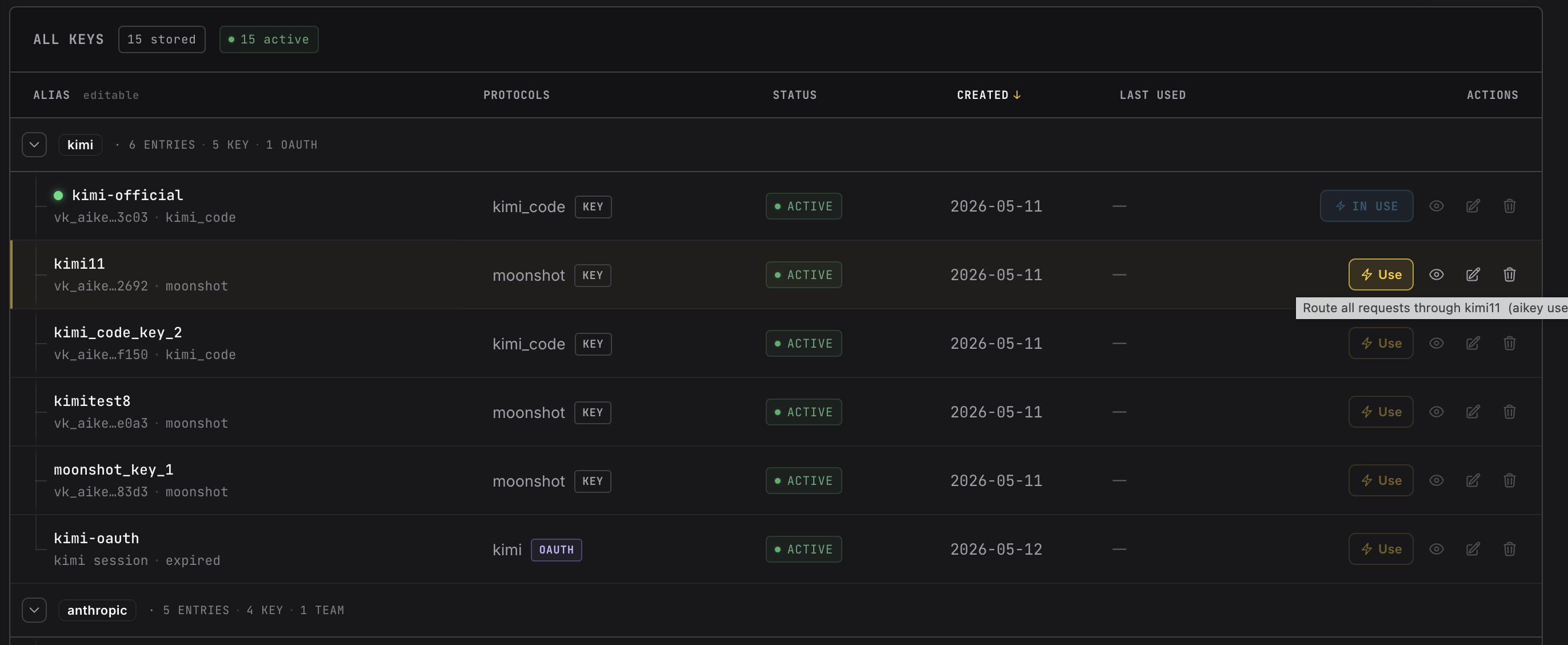
    Vault 列表里找到要激活的 KEY,点行末的 Use
  2. 2
    该 KEY 显示 IN USE,其他同 provider 的 KEY 状态变 standby
Switch active KEY in aikey web
方式 B · CLI
  1. 1
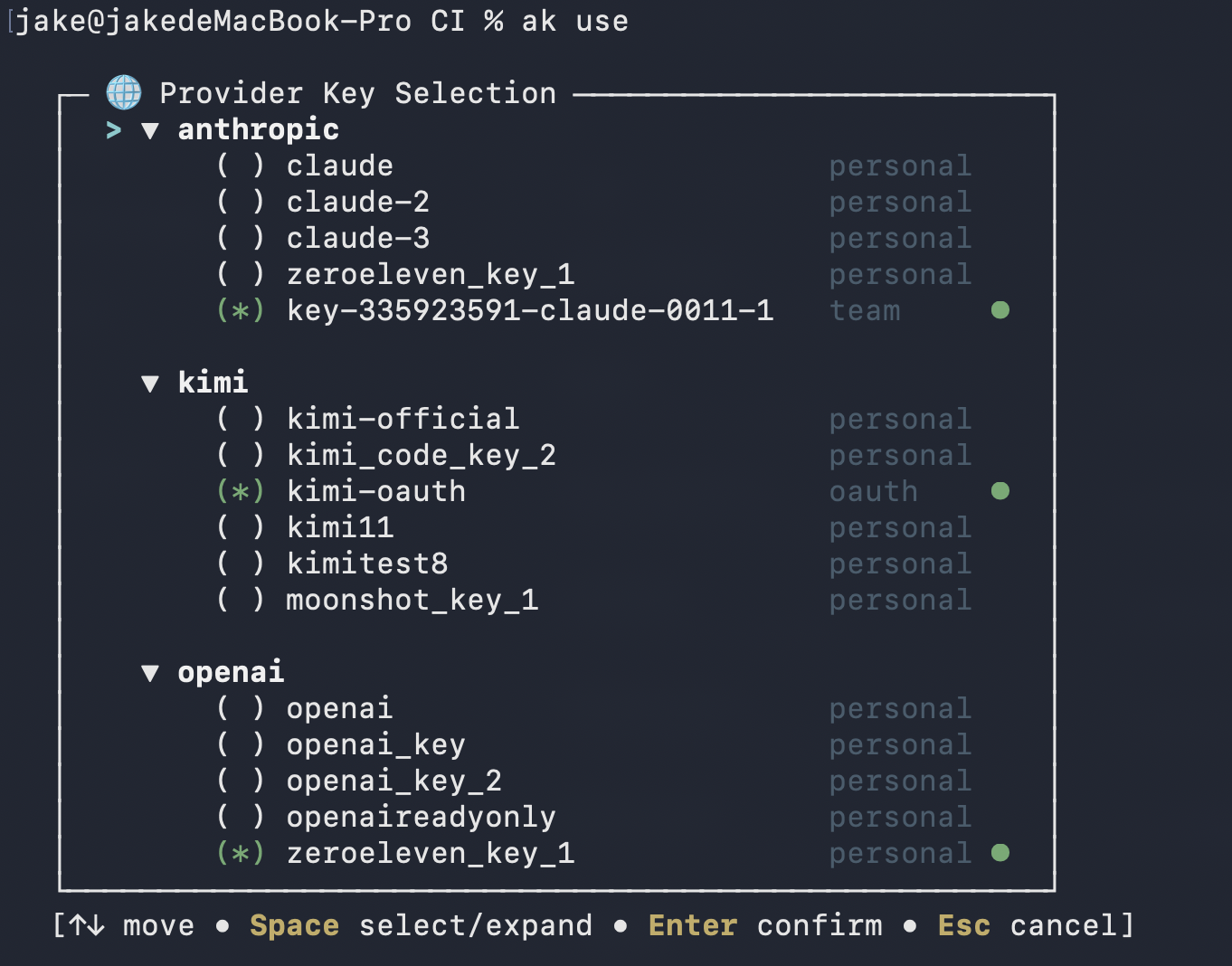
    全局切换(影响所有终端):aikey use <alias>
  2. 2
    仅当前终端临时激活:aikey activate <alias>
CLI aikey use command

了解 Route Token 与多路由切换原理

RECIPE 07 · TEST CONNECTION

跑连通性测试

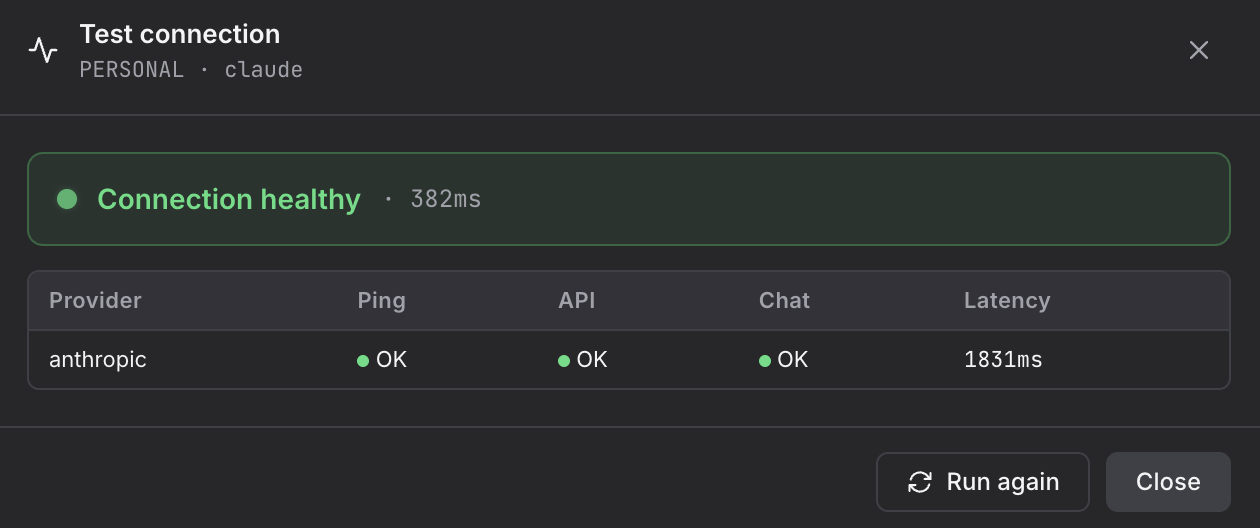
怀疑某把 KEY 不通时,单独跑一轮 Ping + API + Chat 三段式诊断,几秒出结果。

  1. 1
    Vault 列表行末的 图标即测试
  2. 2
    弹窗显示 3 阶段:Ping(网络可达)/ API(鉴权通过)/ Chat(真发一条 message)
  3. 3
    最后给出总延迟 + healthy/degraded 状态。失败时具体哪段失败可直接看出
Test connection modal with Ping/API/Chat results
Test connection 弹窗 — healthy 状态

了解链路连通性诊断原理

想看典型场景下别人怎么用?

「常用操作」是步骤手册,「使用案例」是场景故事 —— 两个互补。